映像はそのまま、動画のノイズ除去
無料で動画のノイズ除去、映像はそのまま
AudioCleaner で動画のノイズ除去ができます。最長30分のMP4、MOV、MKVをドロップすると処理するのは音声だけで、映像はアップロードされません。無料の簡易ノイズ除去は登録不要、透かしなし。AIノイズ除去なら風や車の音も消せます。MP4とMOVは映像もそのまま残ります。
- 映像はアップロードされない
- MP4・MOVは映像付きで戻る
- 無料・登録不要・透かしなし
- 音ずれなし
- 最大30分、400 MB
風の強いフェリーの甲板で撮った旅Vlog
風とエンジン音 · 動画 · AIノイズ除去
ゆっくりズームする写真に、ノイズのある音声をつけたMP4です。音声はパートナースタジオで処理しました。「動画をダウンロード」を押すと、ブラウザ上でこのMP4を処理後の音声で作り直します。
0:00 / 0:00
処理後: AIノイズ除去がノイズを取り、声はそのまま残しました。
100%未満にすると、その場の空気感が少し戻り、自然な音になります。変更は無料です。
ここでの再生もこの音量にそろえるので、公平に比べられます。
ファイルと結果はあなただけが見られます。処理結果は7日間保存されます。
MP4 · MOVは映像をそのまま保持
- MP4とMOVは新しい音声付きで戻る
- 映像はそのまま
- 映像は端末に残る
- アップロードなし
- 簡易ノイズ除去、登録不要、透かしなし
- 無料
- 1本あたり、最大400 MB
- 30分
- 動画のラウドネス、または音量そのまま
- −14 LUFS
- 動画全体の前にAIを試す
- 最初の1分
映像はそのまま、動画の雑音除去
動画を入れれば同じ動画が戻る、ノイズ除去のための設計です。音声はブラウザで取り出され、クリーンにされて、同じ映像の下に戻ります。
3ステップで動画のノイズ除去
編集ソフトは不要で、映像には手を加えません。
- 01
動画をドロップ
最大30分、400 MBまでのMP4、MOV、M4V、MKV。ブラウザが音声トラックを読み込み、映像はどこにも送られません。
- 02
ノイズとモードを選ぶ
風、車の音、ファン、人の声。無料のノイズ除去を実行するか、AIノイズ除去かスタジオボイスで最初の1分を試します。
- 03
動画をダウンロード
比べて量とラウドネスを決め、新しい音声入りのMP4かMOVをダウンロードします。
動画のノイズ除去、ビフォーアフター
屋外の3つのクリップ。1つ選んで再生し、再生中に切り替えてみてください。
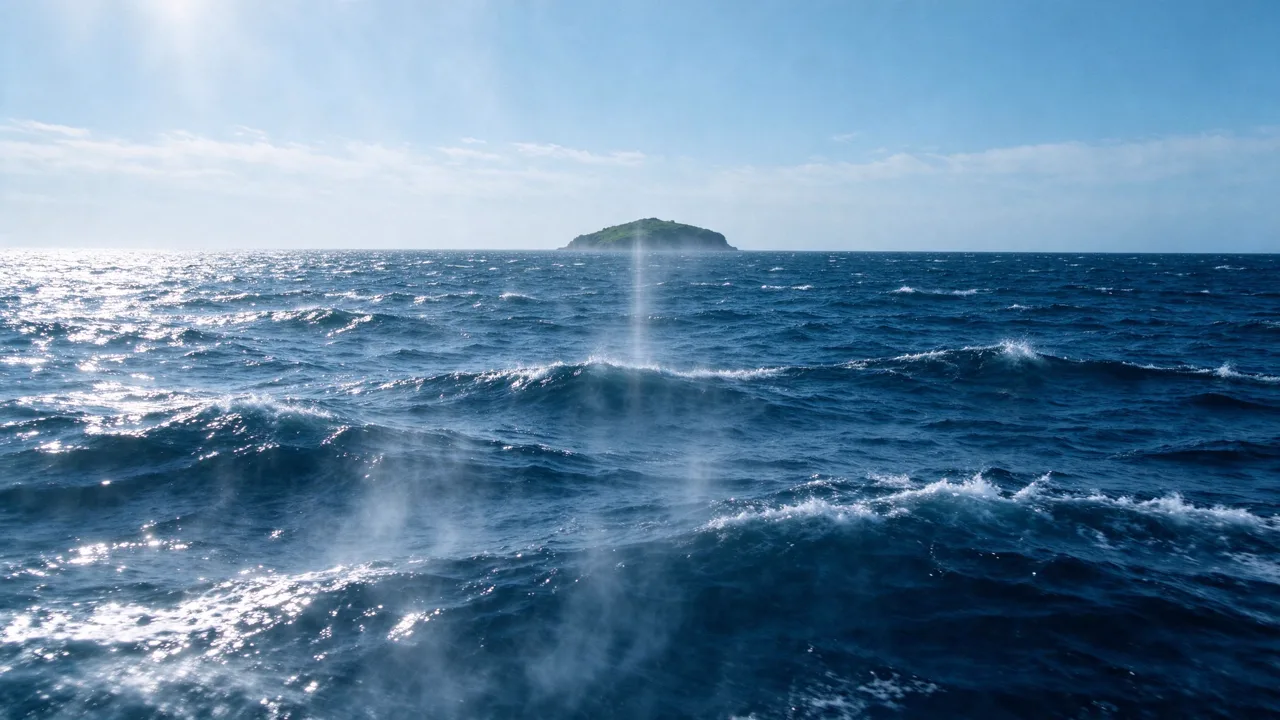
フェリーの甲板で撮った旅Vlog
AIノイズ除去。間の部分からエンジンと海の音が消え、声のレベルはそのまま。
当社のサンプル:わざとノイズを加え、パートナースタジオで処理しました。 映像は静止画です。
フェリーのクリップはファイル全体で測定しています。間の部分のノイズは約-14 dBから-80 dB未満まで下がり、声は-10〜−11 dBのままです。3つともわざとノイズを加え、パートナースタジオで処理しました。上のツールのフェリー動画は、その音声に合わせて静止画をゆっくりズームさせたものです。
動画のノイズ除去が必要な人
見た目はいいのに、音がよくないクリップ。
街歩き・旅のVlog
街歩きの声の下に入る車、サイレン、エンジンの音。

チュートリアル・授業
画面録画の下に入るノートパソコンのファンやエアコンの音。

ロケでのインタビュー
カフェのテーブルで話すゲストの後ろの食器、話し声、道路の音。
動画のノイズを除去しても、映像は非公開
映像は外に出ない
ブラウザが動画から音声を取り出します。どのモードでも映像はアップロードされません。
結果はあなただけが見られる
AIの結果はあなただけが見られ、7日間保存されます。無料モードは何も送りません。
同じ動画が戻る
MP4とMOVは新しい音声で作り直し、映像はそのままコピーします。
動画の雑音を消す:クリップ別のコツ
屋外クリップのエンジン、海、道路の音
旅Vlogの下に入る船、車、海の音は、クリップの手直しが必要になるよくある原因です。AIノイズ除去は変化する音を追いかけて声を残します。無料モードで和らげられるのは一定の低い音だけです。マイクに当たる突風については専用ページの風切り音除去をご覧ください。
Vlogの後ろの車、人混み、音楽
後ろの車、にぎやかな通り、カフェの音は、多くの人が「背景の雑音」と呼ぶものです。AIノイズ除去がそれを消し、声は残します。その場の雰囲気を残すなら10〜20%残してください。ラジオやBGMのような動画の背景音も消せますが、小さな話し声の下の大きな音楽は完全には消えないことがあります。
声は残して、ノイズだけ消す
カメラの近くでほかの人が話していると、ノイズフィルターではその声が残ります。それも話し声だからです。スタジオボイスはメインの声だけを作り直すので、ほかの人の声も含めて動画の雑音を消しても、言葉は失われません。編集ソフトでの手順は動画のノイズを消す方法をご覧ください。響く部屋にはエコー除去がさらに効果的で、声の抽出はにぎやかな場面から1人の声だけを残します。
画面録画、授業、通話
チュートリアルの言葉すべてにノートパソコンのファンやエアコンのハム音が重なることがあります。こうした一定のノイズは無料モードが最も得意とするところなので、授業動画のノイズ除去を無料で行い、戻ってきたMP4をそのまま投稿できます。授業動画の声をさらに聞きやすくするなら、音質改善に録音の種類ごとのプリセットがあります。
話し始める前に10秒間、部屋の音だけを録っておきましょう。どんな動画のノイズ除去にも役立ち、部屋がどんな音を足しているかもわかります。
動画のノイズ除去のよくある質問
無料での利用、プライバシー、対応形式、戻ってくるもの。
一定のノイズならできます。簡易ノイズ除去はブラウザで動作し、登録もアップロードも不要で、透かしも入らないので、ログインなしでオンラインのまま無料で動画の雑音除去ができます。ハム音、サー音、ファンの音に向いています。風、車の音、人の声にはAIノイズ除去かスタジオボイスが必要で、1分あたり数クレジットかかり、料金は先に表示されます。
映像はアップロードされません。ブラウザが先に音声を取り出します。無料モードは何もアップロードせず、AI処理で送るのは音声だけで、結果は7日間あなただけが見られます。
MP4とMOVは、新しい音声を入れた同じ動画として戻り、映像には手を加えません。一部のスマホや録画機のファイル(分割形式のMP4)とMKV、WebMは、処理後の音声だけをMP3かWAVでお渡しするので、編集ソフトで戻してください。
ずれません。新しい音声トラックは元の音声に合わせて配置し、エンコーダーの開始時の遅延も測って取り除くので、口の動きと言葉は合ったままです。
それこそが2つのAIモードの役割です。AIノイズ除去は声を録ったままに残し、周りのノイズを取り除きます。近くでほかの人が話している場合は、スタジオボイスがメインの声を作り直します。「除去した音」を再生すると、ノイズだけが入っているはずです。
「風」を選ぶと、AIノイズ除去がスマホやカメラのクリップの突風を追いかけて消します。屋外らしさを残したいなら少しだけ残してください。詳しくは風切り音除去のページをご覧ください。
インストールするアプリはありません。ブラウザで動作し、長い動画や作り直したMP4のダウンロードはパソコンがいちばん楽です。一般的な動画の音声補正アプリと違い、除去した音を聞かせてくれます。
変化する音には向いています。無料モードは一定のノイズ用の固定フィルターですが、AIノイズ除去とスタジオボイスは一瞬ごとに聞き分け、スタジオボイスは後ろに人の声がある動画でさらにノイズを減らします。AIは1分ぶんの料金で最初の1分を試せます。
MP4、MOV、M4V、MKVで、最大30分、400 MBまで。WebMも動画ファイルなら使えます。音声ファイルにも対応しています。
どちらもありません。映像はそのままコピーされ、音声にも映像にも何も加えられません。
ある程度は消せます。スタジオボイスはノイズと一緒に部屋のエコーも大きく減らします。強いエコーには専用ページのエコー除去をご覧ください。
今すぐ動画のノイズ除去を試す
クリップをドロップして、映像と同期したまま処理後の音を聞き、クリアな音声の同じMP4かMOVを受け取りましょう。