ブラウザで無料、映像はそのまま
動画の背景ノイズを消す方法
AudioCleaner なら、最長30分のMP4またはMOVを入れるだけで動画の背景ノイズを除去できます。処理するのは音声だけで、映像は端末上に残ります。無料、登録不要、透かしなし。以下ではスマートフォンや編集ソフトでの方法も紹介します。
- 映像はアップロードされない
- 無料・登録不要・透かしなし
- MP4・MOVは映像付きで戻る
- スマートフォンや編集ソフトの手順も紹介
- 最大30分、400 MB
風の強いフェリーの甲板で撮った旅Vlog
風とエンジン音 · 動画 · AIノイズ除去
ゆっくりズームする写真に、ノイズのある音声をつけたMP4です。音声はパートナースタジオで処理しました。「動画をダウンロード」を押すと、ブラウザ上でこのMP4を処理後の音声で作り直します。
0:00 / 0:00
処理後: AIノイズ除去がノイズを取り、声はそのまま残しました。
100%未満にすると、その場の空気感が少し戻り、自然な音になります。変更は無料です。
ここでの再生もこの音量にそろえるので、公平に比べられます。
ファイルと結果はあなただけが見られます。処理結果は7日間保存されます。
MP4 · MOVは映像をそのまま保持
- ブラウザ、スマートフォンアプリ、パソコンの編集ソフト
- 3つの方法
- MP4とMOVは新しい音声付きで出力
- 映像はそのまま
- 映像は端末に残る
- アップロードなし
- 簡易ノイズ除去、登録不要、透かしなし
- 無料
- 1本あたり、最大400 MB
- 30分
- 新しい音声が映像に合う
- 同期
3ステップで動画の背景ノイズを消す方法
いちばん手軽なのは、このページ上部のツールです。編集ソフトも書き出しと再読み込みも不要。動画ノイズ除去ページと同じツールです。
- 01
動画をドロップ
スマートフォン、カメラ、画面収録で作った最長30分、最大400 MBのMP4、MOV、M4V、MKVに対応します。ブラウザが音声を取り出し、映像は端末の外に出ません。
- 02
ノイズの種類を選び、モードを決める
風、交通、他の人の声、ファンなどを選びます。簡易ノイズ除去は一定のブーン音に無料で使えます。AIノイズ除去とスタジオボイスは1分ごとに数クレジットを使い、まず最初の1分を試せます。
- 03
比較して動画をダウンロード
原音、処理後、除去した音を同期して再生し、除去量を調整して、新しい音声のMP4またはMOVをダウンロードします。
スマートフォンやパソコンで動画の背景ノイズを減らす方法
すでに使っている動画アプリで背景ノイズを消す手順です。操作名は各メーカーのヘルプページに基づきます。カードには操作場所も示しています。
例:動画の背景ノイズを消した結果
上のツールにある海辺のサンプルです。風の強い浜辺で波やカモメの声が入ったガイドの音声をAIノイズ除去で処理し、音量を測りました。
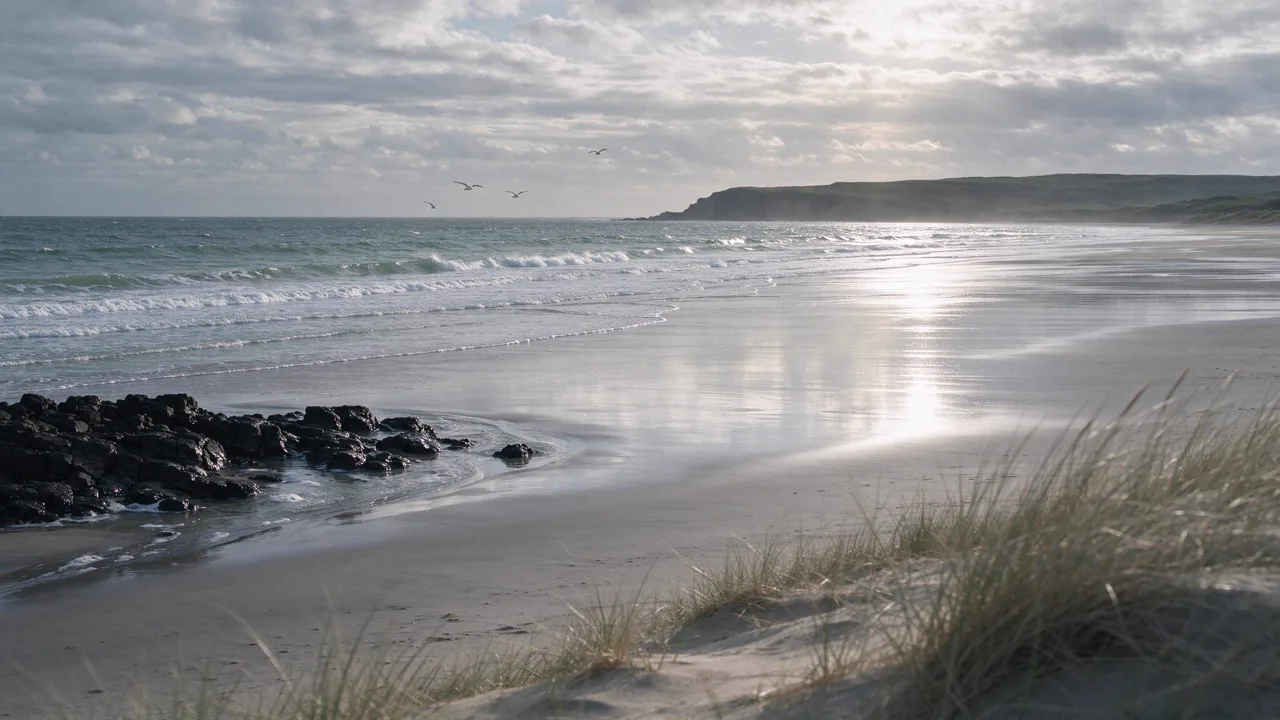
風の強い海辺のツアーガイド
ガイドの背後に波、風、カモメの声。AIノイズ除去は録音した声を保ち、スタジオボイスは声を再構成します。
当社のサンプル:わざとノイズを加え、パートナースタジオで処理しました。 映像は静止画です。
クリップ全体で、文と文の間のノイズは約−18 dBから約−57 dBに下がり、声は約−12 dBのままでした。ツールの「除去した音」では、波と風だけを、言葉の下でも間でもほぼ同じ音量で聞けます。同じクリップをスタジオボイスで処理すると、間は約−47 dBで、少し部屋の音が残り、声が再構成されます。
ノイズの種類別に動画の背景ノイズを消す
スマートフォン動画の風切り音
風は低いゴロゴロ音と変化する突風からなります。固定フィルターは低音を抑えても突風を取り逃します。AIノイズ除去は変化を追います。風が主な問題なら風切り音除去ガイドをご覧ください。次回はマイクにスポンジや毛皮のウインドスクリーンを付けると、多くを録音前に防げます。
交通、群衆、他の人の声
車やにぎやかな道路の音はAIノイズ除去の対象になり、録音したままの声を残せます。近くの人の声も話し声なので、普通のノイズフィルターでは残ります。スタジオボイスは主な話し手の声だけを再構成します。背景に会話がある動画で声を保ちながらノイズを消す方法です。群衆の中の一人の声には声の抽出も使えます。
ブーン音、サー音、ファン、エアコン
一定のノイズは処理しやすく、無料の簡易ノイズ除去で登録不要のままブラウザ上で減らせます。50 Hzまたは60 Hzの電源ハムにはブーン音除去があり、基本音と倍音を狭く除去します。
次回はよりきれいに録音する
マイクを近づけましょう。口元に付けたピンマイクや口に近いスマートフォンは、部屋の向こうのカメラより有利です。撮影中はファンやエアコンを切り、話し始める前に部屋の音を10秒録っておくと、ツールが除去する音を判断しやすくなります。
エコーは背景ノイズとは異なります。部屋の反響にはエコー除去を使ってください。
動画の背景ノイズについてのよくある質問
無料利用、スマートフォン、編集ソフト、プライバシー、形式について。
上のツールに入れて簡易ノイズ除去を実行します。無料でブラウザ上で動き、アカウントも透かしも不要です。ブーン音、サー音、ファンなど一定のノイズに対応します。風、交通、他の人の声にはAIノイズ除去かスタジオボイスが必要で、1分ごとのクレジット数は開始前に表示されます。
iPhone 16、17のモデルまたはiPhone Airで空間オーディオとして録画した動画なら、写真アプリで開いて「編集」、「Audio Mix」の順にタップし、「Studio」か「In-Frame」を選びます。それ以外のスマートフォン動画はこのページで処理できます。長い動画にはパソコンが便利です。
はい。ページ上部のツールはブラウザで動作し、映像はアップロードされません。無料モードではファイル全体が端末に残ります。AI処理では音声だけを送り、結果を7日間保存します。
AIノイズ除去は録音したままの声を保ち、周囲のノイズを取り除きます。背後で他の人が話している場合、スタジオボイスは主な声だけを再構成します。最後に「除去した音」を聞き、ノイズだけが入っているか確認してください。
除去量を少し下げてください。処理後に0~100%で調整できます。ノイズを10~20%残すと場面が自然に感じられます。映像はそのままコピーするため画質は変わりません。
AIノイズ除去かスタジオボイスを100%で実行します。ただし小さな声の真下にある非常に大きなノイズは完全に消えない場合があります。「除去した音」を聞いて確認してください。
「人の話し声」を選ぶとスタジオボイスが提案されます。主な話し手を残して周囲の会話を減らします。普通のノイズフィルターは会話も声として残します。
CapCutではクリップを選び、音声設定でノイズ除去をオンにします。DaVinci ResolveのFairlight「Noise Reduction」プラグインは、選んだ区間からノイズを学習します。「AI Voice Isolation」はStudio版の機能です。先にこのページで音をきれいにしてから編集ソフトに読み込む方法もあります。
多くの場合は可能です。AIノイズ除去はラジオやBGMをほかのノイズと一緒に減らします。ただし小さな声の真下にある大きな音楽は完全には消えない場合があります。音楽が主な問題ならBGM除去をご覧ください。
簡易ノイズ除去には不要です。無料で匿名のまま使えます。AIノイズ除去とスタジオボイスはクレジットを使うためアカウントが必要です。処理前に費用を表示し、失敗した処理のクレジットは自動返却されます。
はい。Premiere Proのノイズ除去ではEssential Sound、DeNoise効果、Enhance Speechを説明します。Audacityのノイズ除去ではノイズプロファイルを使う手順を説明します。
はい。新しい音声を原音に合わせます。エンコーダーの開始遅延も測定して飛ばすため、口の動きと声がずれません。
MP4、MOV、M4V、MKVは最長30分、最大400 MBです。MP4とMOVでは映像付きで出力されます。MKV、WebM、一部のスマートフォン録画(断片化MP4)では、編集ソフトで使えるMP3かWAVの音声だけが出力されます。
どのモードでも入りません。映像はそのままコピーされ、音声にも画像にも何も追加されません。
動画の背景ノイズを消す方法:今すぐ試す
上に動画を入れ、映像と同期した処理後の音を聞いて、音が明瞭になったMP4かMOVをダウンロードしてください。簡易ノイズ除去は無料、登録不要です。